CRÉER SON AVATAR AVEC FACEYOURMANGA


Voilà, vous êtes nombreux à m'avoir demandé comment j'avais fait pour créer mon avatar, visible dans l'article "Qui sommes nous ?". Je vais donc essayer de vous expliquer ici la démarche à suivre.

C'est le site FaceYourManga qui propose cette application. En cliquant sur le lien qui suit, une nouvelle fenêtre va s'ouvrir directement sur ce site, vous permettant de garder un oeil sur mes
explications ! 


(Ne vous inquiétez pas si l'image tarde à s'afficher, le site rame parfois à l'ouverture)
Vous devez normalement obtenir ceci :
FAIRE UNE CAPTURE D'ÉCRAN

Cela consiste à photographier l'écran.
Lorsque vous faites une capture d'écran, votre ordinateur mémorise l'image de votre écran.
Vous pouvez ensuite la coller dans le logiciel Paint et l'utiliser comme bon vous semble.
C'est une manipulation qui peut s'avérer très utile !

Je vais donc tenter de vous expliquer comment faire une capture d'écran.

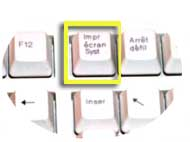
Si vous utilisez un PC, c'est le cas à l'école, vous disposez sur votre clavier d'une touche qui s'appelle "IMPR ECRAN". Cette touche est située en haut du clavier, à proximité de la touche F12 :

Lorsque vous cliquez sur cette touche, l'image de votre écran est mémorisée par votre ordinateur.
Pour récupérer cette image, il faut ouvrir le logiciel PAINT.

Rappel : pour ouvrir PAINT, si vous n'avez pas de raccourci sur votre Bureau, il faut aller dans DÉMARRER (en bas à gauche), cliquer sur PROGRAMMES, puis ACCESSOIRES et enfin choisir PAINT.

ENREGISTRER SOUS

Lorsque vous enregistrez un document, il est important de respecter les étapes suivantes, si vous voulez être sûr de pouvoir le retrouver :

Allez tout d'abord dans l'onglet FICHIER (en haut à gauche)
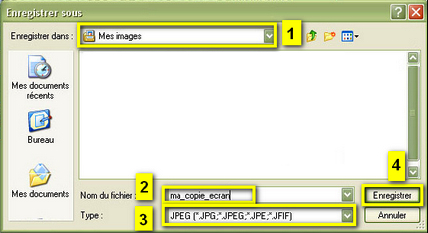
et cliquez sur  ENREGISTRER SOUS :


  • ÉTAPE 1 : Choisissez, à l'aide de la flèche, le dossier dans lequel vous voulez enregistrer votre document.
  • ÉTAPE 2 : Donnez un titre à votre document.
  • ÉTAPE 3 : Choisissez le format de votre document.
  • ÉTAPE 4 : ENREGISTRER

Publié par LUDOVIC ROUSSEAU

back to top